
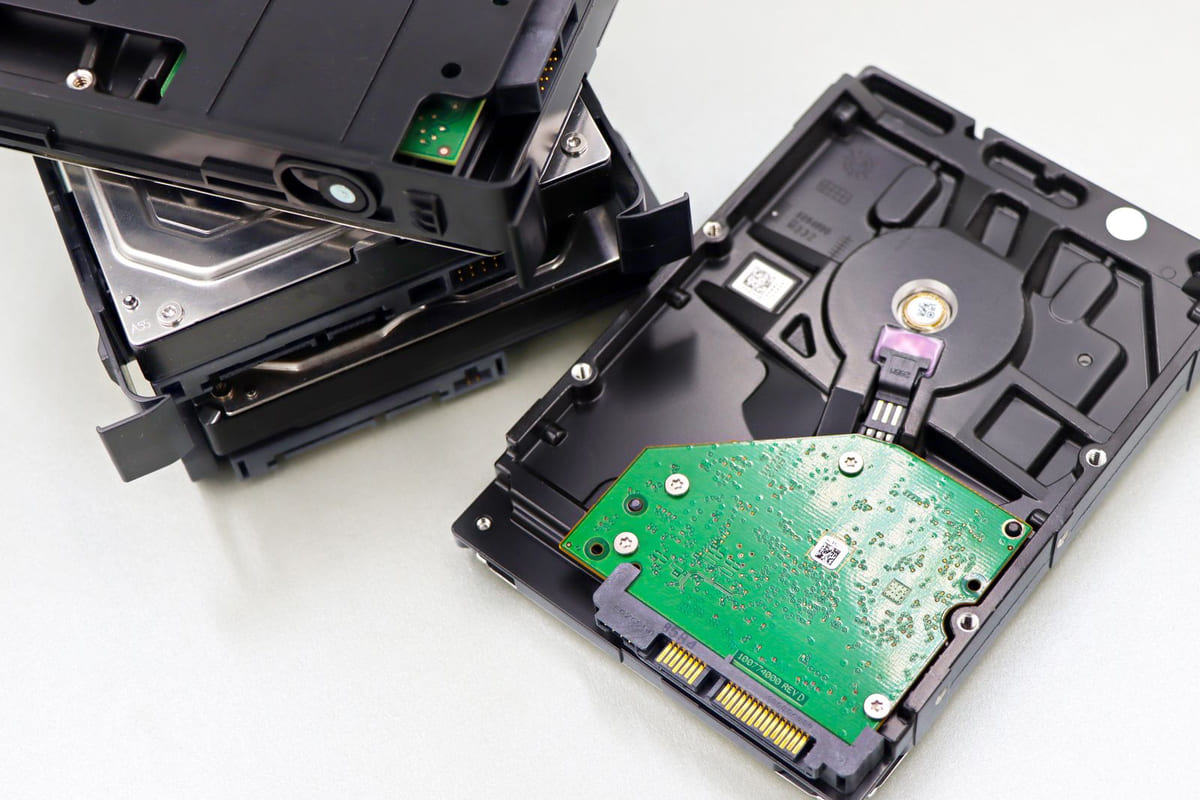
หลายคนเชื่อว่าการอัปเกรดคอมพิวเตอร์แค่เปลี่ยนจาก HDD มาเป็น SSD คือคำตอบสุดท้ายของความเร็ว แต่การตัดสินใจเลือกเก็บข้อมูลที่ผิดพลาด ไม่ได้แค่ทำให้เสียเงิน แต่ยังพังประสบการณ์ใช้งานจนหงุดหงิดเสียเวลาเปล่า ๆ ลองคิดดูสิว่าคุณจะทนได้แค่ไหนกับเครื่องที่โหลดโปรแกรมช้า เปิดไฟล์ใหญ่แล้วค้าง หรือบูตเครื่องทีรอนาน
ในตลาดตอนนี้ SSD HDD ต่างกันอย่างชัดเจน แต่คนส่วนใหญ่กลับมองข้ามรายละเอียดสำคัญ จนทำให้การลงทุนเพื่อเพิ่มประสิทธิภาพกลายเป็นเรื่องไร้ค่า เพราะไม่รู้ว่าอะไรคือสิ่งที่จะตอบโจทย์การใช้งานของตัวเองจริง ๆ การทุ่มเงินไปกับ SSD ความจุสูงลิ่ว ทั้งที่งานของคุณเหมาะกับ HDD ที่มีพื้นที่เก็บข้อมูลมหาศาลกว่า อาจทำให้พลาดโอกาสอัปเกรดส่วนอื่นที่จำเป็นกว่า เช่น RAM หรือ CPU
ความเข้าใจผิด: ความเร็วไม่ใช่ทุกอย่างเสมอไป
การเลือกใช้ SSD หรือ HDD ไม่ใช่แค่เรื่องของความเร็วในการอ่าน-เขียนข้อมูลเท่านั้น แต่คือการทำความเข้าใจภาพรวมของการใช้งานระบบทั้งหมด ว่าแต่ละชิ้นส่วนทำงานร่วมกันอย่างไร และความเร็วของหน่วยเก็บข้อมูลส่งผลกระทบต่อส่วนอื่น ๆ มากน้อยแค่ไหน ลองมาดูจุดที่คนมักจะเข้าใจผิดกันบ่อย ๆ
โฆษณา SSD มักชูจุดเด่นเรื่องความเร็วในการอ่าน-เขียนที่สูงลิ่ว ซึ่งเร็วกว่า HDD เป็นสิบเท่า แต่ความเร็วนั้นคือค่าสูงสุดจากการทดสอบภายใต้เงื่อนไขที่เหมาะสมที่สุด ในการใช้งานจริง คุณจะเจอกับคอขวดอื่น ๆ เสมอ เช่น CPU ประมวลผลไม่ทัน RAM ไม่พอ หรือระบบปฏิบัติการที่มีไฟล์ขยะสะสม คุณอาจซื้อ SSD ตัวท็อปมาในราคาแพง แต่กลับได้ความเร็วใช้งานจริงไม่ต่างจาก SSD ราคาถูกเท่าไหร่
SSD ไม่มีชิ้นส่วนเคลื่อนไหว ทำให้ทำงานเงียบสนิทและกินไฟน้อยกว่า HDD นี่คือข้อเท็จจริงที่ทุกคนรู้ แต่สิ่งหนึ่งที่หลายคนลืมคือ ถึงแม้ SSD จะไม่สร้างความร้อนจากจานหมุน แต่ชิป NAND Flash และ Controller ของมันก็สร้างความร้อนได้เช่นกัน หากไม่มีระบบระบายความร้อนที่ดีพอ ความร้อนสะสมนี้จะทำให้ประสิทธิภาพตกฮวบ (Thermal Throttling) และอาจทำให้อายุการใช้งานสั้นลง
แกะรอยการตัดสินใจ: เลือกอย่างไรให้ได้ประสิทธิภาพสูงสุดในงบประมาณที่จำกัด
การตัดสินใจเลือกหน่วยเก็บข้อมูลที่ดีที่สุด ไม่ใช่แค่การอ่านสเปคแล้วเลือกตัวเลขที่สูงที่สุด แต่คือการวิเคราะห์พฤติกรรมการใช้งานของคุณเองอย่างละเอียด เพื่อให้ได้มาซึ่งประสิทธิภาพสูงสุดภายใต้งบประมาณที่มี
นี่คือจุดเริ่มต้นที่สำคัญที่สุด ก่อนจะไปดูเรื่องสเปคหรือราคา คุณต้องถามตัวเองก่อนว่า คุณใช้งานคอมพิวเตอร์ไปทำอะไรเป็นหลัก ผู้ใช้แต่ละประเภทมีความต้องการที่ต่างกัน นักเล่นเกมต้องการ SSD ความเร็วสูงสำหรับเกม ส่วนครีเอเตอร์สายตัดต่อวิดีโอต้องการ SSD ความจุสูงสำหรับไฟล์ที่กำลังทำงาน และ HDD ความจุเยอะสำหรับเก็บโปรเจกต์เก่า ๆ พนักงานออฟฟิศ/นักเรียน ต้องการ SSD ขนาด 256GB-512GB ก็เพียงพอแล้ว สำหรับสายเก็บข้อมูล (Data Hoarder) HDD คือเพื่อนซี้ของคุณเพราะให้ความจุต่อราคาที่คุ้มค่ากว่า
The Hybrid Drive Strategy: ผสมผสานเพื่อประสิทธิภาพสูงสุด
กลยุทธ์ Hybrid Drive คือการนำข้อดีของทั้ง SSD และ HDD มารวมกัน เพื่อลดจุดอ่อนและเพิ่มประสิทธิภาพโดยรวมให้กับระบบของคุณในราคาที่สมเหตุสมผล
- SSD สำหรับระบบปฏิบัติการและโปรแกรมหลัก: ติดตั้ง Windows/macOS และโปรแกรมที่ใช้งานบ่อย ๆ เช่น Photoshop, Premiere Pro, หรือเกมที่คุณเล่นประจำลงบน SSD ขนาด 256GB – 512GB เพื่อให้บูตเครื่องเร็ว เปิดโปรแกรมได้ทันใจ และลดเวลาโหลดในเกมอย่างชัดเจน
- HDD สำหรับเก็บข้อมูลขนาดใหญ่และสำรองข้อมูล: ใช้ HDD ขนาด 1TB ขึ้นไปสำหรับเก็บไฟล์งานเก่า ๆ, รูปภาพ, วิดีโอ, คลังเพลง หรือข้อมูลอื่น ๆ ที่คุณไม่ได้เรียกใช้งานบ่อย ๆ แต่ต้องการพื้นที่เยอะ ๆ ข้อดีคือคุณจะได้ความจุที่มหาศาลในราคาที่ถูกกว่ามาก
ด้วยกลยุทธ์นี้ คุณจะได้ความเร็วในการทำงานที่ลื่นไหลจาก SSD และได้พื้นที่เก็บข้อมูลที่ไม่ต้องกังวลว่าจะเต็มง่าย ๆ จาก HDD โดยที่ไม่ต้องทุ่มเงินมหาศาลไปกับ SSD ความจุสูงลิ่วที่อาจเกินความจำเป็น
ปัจจัยอื่น ๆ ที่ต้องพิจารณา
ก่อนตัดสินใจซื้อ คุณต้องมองให้ไกลกว่าแค่ตัวเลขสเปคและราคา ลองพิจารณาสิ่งเหล่านี้ด้วย
- พอร์ตเชื่อมต่อ (SATA vs NVMe): NVMe เร็วกว่า SATA หลายเท่าตัว หากเมนบอร์ดรองรับ NVMe การลงทุนกับ SSD NVMe จะให้ประสิทธิภาพที่ดีกว่า แต่ถ้าเมนบอร์ดรองรับแค่ SATA ก็ไม่มีประโยชน์ที่จะซื้อ NVMe
- อายุการใช้งาน (Endurance): SSD มีจำนวนรอบการเขียนข้อมูลที่จำกัด (TBW) หากเขียนไฟล์ขนาดใหญ่เป็นประจำ ควรเลือก SSD ที่มีค่า TBW สูง เพื่อยืดอายุการใช้งาน
- งบประมาณ (Budget): การจัดสรรงบประมาณให้เหมาะสมกับความต้องการและประสิทธิภาพคือหัวใจสำคัญ หากงบจำกัด การใช้ Hybrid Drive Strategy จะช่วยให้คุณได้ประสิทธิภาพที่ดีที่สุดโดยไม่ต้องจ่ายแพงเกินไป
คุณต้องดูความเข้ากันได้ของอุปกรณ์เดิมของคุณด้วย การตัดสินใจที่รอบคอบวันนี้ จะช่วยให้คุณไม่ต้องมานั่งหงุดหงิดกับคอมพิวเตอร์ช้า ๆ ในวันหน้า